
Mẹo & khắc phục lỗi
Quên mật khẩu iPhone, iPhone báo không khả dụng: cách mở chính chủ
Mục lục bài viết
- Hiểu đúng: đang quên mật khẩu nào?
- Màn hình iPhone báo gì khi nhập sai nhiều lần?
- Cách 1: Vừa đổi mật mã? Dùng mật mã cũ (giữ nguyên dữ liệu)
- Cách 2: Xoá iPhone ngay trên màn hình khoá (không cần máy tính)
- Cách 3: Xoá từ xa bằng Tìm iPhone
- Cách 4: Dùng máy tính (chế độ khôi phục)
- Sau khi xoá máy: Khoá kích hoạt là gì?
- Cẩn thận: dịch vụ “mở khoá iPhone giữ nguyên dữ liệu”
- Cài đặt ngay để không bao giờ bị khoá ngoài máy
- Câu hỏi thường gặp
- Cần hỗ trợ thêm?
Đổi mật khẩu mới hôm qua, hôm nay quên mất; cháu nhỏ bấm sai nhiều lần làm iPhone hiện chữ “iPhone không khả dụng”; bố mẹ lâu không mở máy cũ nên không nhớ mật mã… Đây là tình huống rất nhiều gia đình gặp, và trên mạng đầy dịch vụ “mở khoá iPhone không mất dữ liệu” – phần lớn là lừa đảo. Bài này hướng dẫn các cách chính chủ, chính thống của Apple, nói rõ cách nào giữ được dữ liệu, cách nào phải xoá máy, và cách cài đặt để bố mẹ không bao giờ bị khoá ngoài máy nữa.
Tóm tắt nhanh:
- Vừa đổi mật mã trong vòng 72 giờ: dùng mật mã cũ để mở và đặt lại – không mất dữ liệu.
- Quá 72 giờ hoặc không nhớ cả mật mã cũ: cách duy nhất là xoá iPhone rồi khôi phục từ bản sao lưu.
- Xoá ngay trên màn hình khoá cần: mật khẩu Apple ID, máy có mạng, đã bật Tìm iPhone.
- Không có cách chính thống nào mở khoá mà giữ dữ liệu ngoài hai cách trên – đừng tin dịch vụ “mở khoá giữ nguyên dữ liệu”.
Hiểu đúng: đang quên mật khẩu nào?
| Loại mật khẩu | Dùng để | Quên thì |
|---|---|---|
| Mật mã màn hình (4–6 số) | Mở khoá iPhone | Làm theo bài này |
| Mật khẩu Apple ID (tài khoản Apple) | App Store, iCloud, xoá/kích hoạt máy | Đặt lại tại iforgot.apple.com hoặc trên thiết bị khác |
| Mật mã Thời gian sử dụng | Giới hạn ứng dụng, quản lý trẻ | Đặt lại bằng Apple ID trong Cài đặt |
Nếu bạn vẫn vào được iPhone nhưng quên mật khẩu Apple ID, đừng xoá máy – hãy đặt lại mật khẩu Apple ID trước.
Màn hình iPhone báo gì khi nhập sai nhiều lần?
- Sai 5 lần: khoá 1 phút; sai tiếp thời gian khoá tăng dần (5 phút, 15 phút, 1 giờ…).
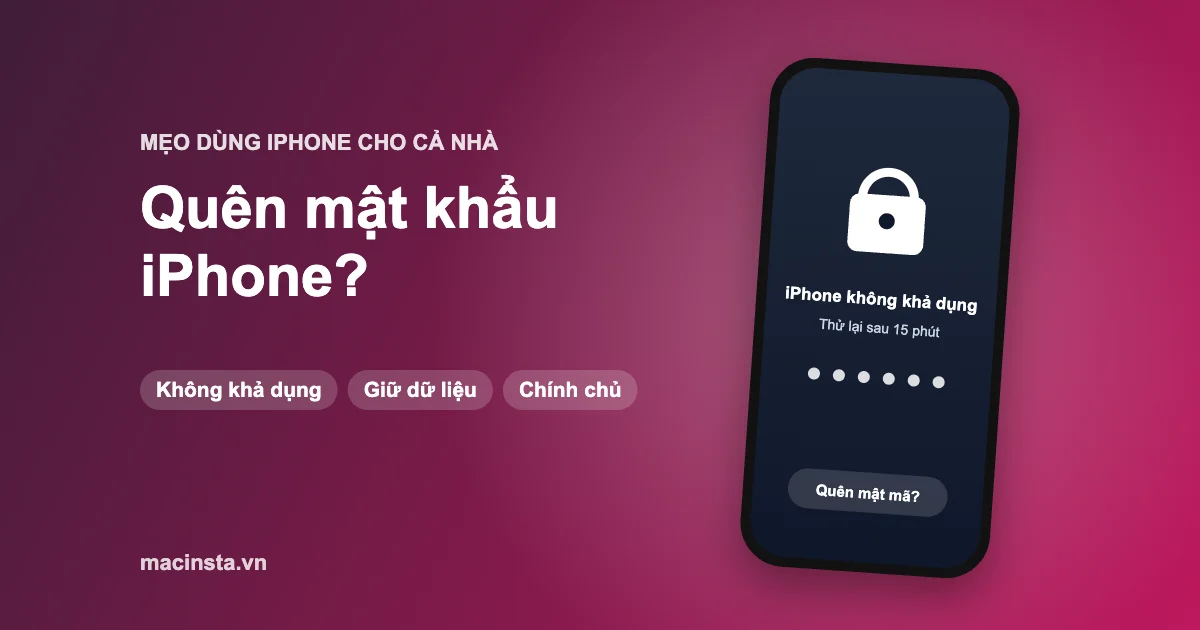
- Màn hình hiện “iPhone không khả dụng” hoặc “Khoá bảo mật” kèm thời gian thử lại.
- Từ iOS 17 trở lên, góc dưới màn hình có nút “Quên mật mã?”.
- Sai quá nhiều lần, máy có thể khoá hẳn, chỉ còn cách xoá.
Lời khuyên: nếu chỉ “hơi nhớ”, hãy thử thật cẩn thận vài lần; không nhớ thì dừng lại, đừng thử bừa vì máy khoá ngày càng lâu.
Cách 1: Vừa đổi mật mã? Dùng mật mã cũ (giữ nguyên dữ liệu)
Từ iOS 17, trong 72 giờ sau khi đổi mật mã, bạn có thể dùng mật mã cũ để mở máy:
- Nhập sai đến khi màn hình hiện iPhone không khả dụng.
- Chạm Quên mật mã? ở góc dưới.
- Chọn Nhập mật mã trước đó (Thử đặt lại mật mã).
- Nhập mật mã cũ, rồi tạo ngay mật mã mới – và lần này ghi lại ở nơi an toàn.
Sau khi đã đặt mật mã mới, nên vào Cài đặt → Face ID & Mật mã chọn Hết hạn mật mã trước đó ngay để người khác biết mật mã cũ không dùng được nữa.
Cách 2: Xoá iPhone ngay trên màn hình khoá (không cần máy tính)
Dùng khi không nhớ mật mã và đã quá 72 giờ. Cách này xoá toàn bộ dữ liệu – nếu có bản sao lưu iCloud, bạn khôi phục lại sau.
Cần có: iOS 15.2 trở lên, máy đang có Wi‑Fi hoặc 4G, đã bật Tìm iPhone, và bạn nhớ mật khẩu Apple ID.
- Nhập sai đến khi hiện iPhone không khả dụng / Khoá bảo mật.
- Chạm Quên mật mã? (iOS 15.2–16 là nút Xoá iPhone).
- Chạm Bắt đầu đặt lại iPhone.
- Nhập mật khẩu Apple ID để đăng xuất khỏi máy.
- Xác nhận xoá. Máy khởi động lại về màn hình chào như máy mới.
- Thiết lập lại, chọn Khôi phục từ bản sao lưu iCloud và đăng nhập Apple ID cũ.
Cách 3: Xoá từ xa bằng Tìm iPhone
Dùng khi iPhone bị khoá nhưng bạn có máy khác (iPad, máy tính, điện thoại người nhà):
- Vào icloud.com/find hoặc ứng dụng Tìm trên thiết bị khác, đăng nhập Apple ID của chiếc iPhone bị khoá.
- Chọn chiếc iPhone → Xoá thiết bị này.
- Khi xoá xong, thiết lập lại máy và khôi phục từ bản sao lưu.
Cách 4: Dùng máy tính (chế độ khôi phục)
Khi máy không có mạng, không hiện nút Quên mật mã, hoặc bạn không nhớ mật khẩu Apple ID nhưng vẫn muốn đưa máy về như mới (vẫn cần Apple ID để kích hoạt lại):
- Tắt iPhone. Chuẩn bị máy Mac (Finder) hoặc máy tính Windows có ứng dụng Thiết bị Apple / iTunes.
- Đưa iPhone vào chế độ khôi phục khi đang cắm cáp vào máy tính:
- iPhone 8 trở lên (gồm SE 2, 3): bấm nhả nút tăng âm lượng, bấm nhả nút giảm âm lượng, rồi giữ nút sườn đến khi thấy hình máy tính và cáp.
- iPhone 7: giữ nút giảm âm lượng + nút sườn.
- iPhone 6s, SE đời 1: giữ nút Home + nút sườn/nút trên.
- Trên máy tính, chọn Khôi phục (không chọn Cập nhật).
- Máy tính tải phần mềm và xoá iPhone. Xong thì thiết lập lại như máy mới.
Sau khi xoá máy: Khoá kích hoạt là gì?
Nếu đã bật Tìm iPhone, sau khi xoá máy sẽ hiện Khoá kích hoạt: yêu cầu đăng nhập đúng Apple ID cũ. Đây là tính năng chống trộm – không ai bỏ qua được nếu không có tài khoản. Vì vậy mật khẩu Apple ID quan trọng hơn mật mã màn hình. Quên cả Apple ID: vào iforgot.apple.com để đặt lại bằng số điện thoại tin cậy, hoặc nhờ Liên hệ khôi phục tài khoản đã cài từ trước.
Cẩn thận: dịch vụ “mở khoá iPhone giữ nguyên dữ liệu”
- Apple không có cách mở khoá mật mã mà giữ dữ liệu ngoài việc dùng mật mã cũ trong 72 giờ.
- Không đưa mật khẩu Apple ID, mã xác minh cho người lạ – họ có thể chiếm tài khoản, khoá luôn máy của bạn.
- Không cài phần mềm “mở khoá” trôi nổi lên máy tính – nhiều phần mềm chứa mã độc hoặc chỉ xoá máy giống cách chính thống nhưng thu phí.
- Máy mua lại của người khác bị Khoá kích hoạt: chỉ chủ cũ gỡ được, hoặc liên hệ Apple kèm hoá đơn mua hàng.
Cài đặt ngay để không bao giờ bị khoá ngoài máy
Đặc biệt nên làm cho bố mẹ, ông bà:
- Bật sao lưu iCloud: Cài đặt → [Tên] → iCloud → Sao lưu iCloud. Lỡ phải xoá máy vẫn lấy lại được ảnh, danh bạ, Zalo (nếu Zalo đã sao lưu).
- Cài Face ID / Touch ID để ít phải nhập mật mã – nhưng vẫn nhớ mật mã vì máy hỏi lại sau khi khởi động.
- Thêm Liên hệ khôi phục tài khoản: Cài đặt → [Tên] → Đăng nhập & Bảo mật → Khôi phục tài khoản, thêm con cháu đáng tin cậy.
- Ghi mật mã và mật khẩu Apple ID vào sổ cất ở nhà, hoặc lưu trong ứng dụng Mật khẩu trên máy của con.
- Kiểm tra số điện thoại tin cậy của Apple ID còn dùng được.
- Tránh dùng mật mã quá dễ đoán như 123456, ngày sinh.
Xem thêm các thiết lập an toàn cho bố mẹ: Lừa đảo giả giọng, deepfake AI: cách nhận biết và iPhone đầy bộ nhớ, iCloud đầy.
Câu hỏi thường gặp
Mang ra cửa hàng có mở khoá được mà không mất dữ liệu không?
Với máy chính chủ, cách chính thống chỉ là đặt lại (xoá máy) – dữ liệu lấy lại từ bản sao lưu. Hãy cảnh giác với nơi hứa giữ nguyên dữ liệu.
Xoá iPhone có mất ảnh không?
Ảnh trên máy bị xoá, nhưng nếu đã bật Ảnh iCloud hoặc sao lưu iCloud thì ảnh vẫn còn trên iCloud và tự tải lại sau khi đăng nhập.
Máy không có mạng có xoá trên màn hình khoá được không?
Không. Cách xoá trên màn hình khoá cần Wi‑Fi hoặc 4G. Không có mạng thì dùng máy tính (chế độ khôi phục).
Bao lâu sau khi nhập sai thì hiện nút Quên mật mã?
Thường sau khoảng 5 lần nhập sai liên tiếp, khi màn hình chuyển sang “iPhone không khả dụng”.
Cần hỗ trợ thêm?
Mac Insta bán phụ kiện cho iPhone, Apple Watch, MacBook, giao hàng toàn quốc 1–3 ngày, miễn phí ship khi chuyển khoản trước. Có thắc mắc về cách dùng iPhone, nhắn Zalo 0901 536 388. Lỗi phần cứng, hãy liên hệ Apple hoặc trung tâm bảo hành uỷ quyền.
Bài viết cập nhật tháng 11/2026, theo hướng dẫn của Apple: Nếu bạn thấy thông báo iPhone không khả dụng và Dùng tạm mật mã cũ khi quên mật mã mới.


Thông tin liên quan