
Mẹo & khắc phục lỗi
iPhone đầy bộ nhớ, iCloud đầy: cách giải phóng dung lượng không mất ảnh
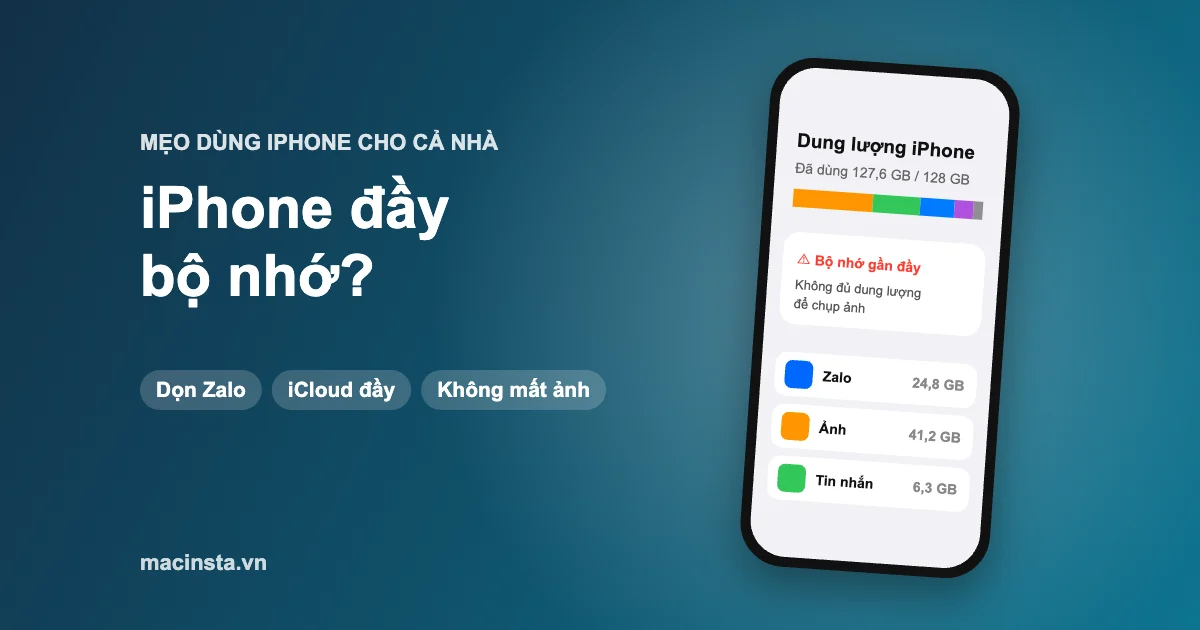
“Bộ nhớ iPhone đã đầy”, “Dung lượng iCloud đã đầy”, không chụp được ảnh, không cập nhật được iOS, Zalo báo không đủ dung lượng… Đây là nỗi khổ của rất nhiều người, nhất là các bác, các cô chú dùng iPhone 64GB, 128GB với hàng nghìn ảnh cháu con và Zalo nhiều năm. Bài này hướng dẫn từng bước, chỉ đúng chỗ bấm để giải phóng dung lượng mà không mất ảnh, không mất tin nhắn quan trọng.
Tóm tắt nhanh:
- Bộ nhớ iPhone (64/128/256GB) và iCloud (5GB miễn phí) là hai thứ khác nhau – đầy cái nào thì xử lý cái đó.
- Bộ nhớ iPhone đầy: thủ phạm thường là Zalo, video, ảnh trùng, album “Đã xoá gần đây”.
- iCloud đầy: thường do bản sao lưu cũ và Ảnh iCloud. Xoá bản sao lưu máy cũ hoặc mua thêm dung lượng.
- Trước khi xoá bất cứ thứ gì: chắc chắn ảnh đã được sao lưu ở nơi khác.
Phân biệt: bộ nhớ iPhone đầy hay iCloud đầy?
| Bộ nhớ iPhone | iCloud | |
|---|---|---|
| Là gì | Ổ chứa bên trong máy (64GB, 128GB…) | Kho lưu trữ trên mạng của Apple |
| Dung lượng | Cố định theo máy, không nâng được | Miễn phí 5GB, mua thêm theo tháng |
| Đầy thì sao | Không chụp ảnh, không cài ứng dụng, máy chậm | Không sao lưu, ảnh mới không lên iCloud |
| Thông báo | “Bộ nhớ iPhone gần đầy” | “Bộ nhớ iCloud đã đầy” |
| Xem ở đâu | Cài đặt → Cài đặt chung → Dung lượng iPhone | Cài đặt → [Tên bạn] → iCloud |
Hiểu lầm hay gặp: mua thêm iCloud không làm iPhone rộng thêm. Ngược lại, xoá ảnh trên iPhone khi đang bật Ảnh iCloud sẽ xoá luôn trên iCloud. Vì vậy đọc kỹ từng bước dưới đây.
Phần 1: Giải phóng bộ nhớ iPhone
Bước 1: Xem cái gì đang chiếm chỗ
- Vào Cài đặt → Cài đặt chung → Dung lượng iPhone.
- Chờ vài giây để thanh màu hiện ra: Ảnh, Ứng dụng, Tin nhắn, Dữ liệu hệ thống…
- Danh sách bên dưới xếp ứng dụng từ nặng đến nhẹ. Ghi lại 3–5 ứng dụng nặng nhất – đó là nơi cần dọn.
Bước 2: Dọn Zalo – thường là “thủ phạm” lớn nhất
Zalo lưu lại mọi ảnh, video, tệp trong các nhóm chat suốt nhiều năm, có máy Zalo chiếm 20–40GB. Cách dọn an toàn:
- Mở Zalo → thẻ Cá nhân → biểu tượng Cài đặt (bánh răng) → Dữ liệu trên máy (hoặc Quản lý dung lượng, tuỳ phiên bản).
- Chọn Xoá bộ nhớ đệm trước – an toàn, không mất tin nhắn.
- Xem danh sách hội thoại chiếm dung lượng nhiều nhất (thường là các nhóm). Chọn xoá ảnh, video, tệp của nhóm không cần thiết.
- Muốn giữ lịch sử chat, bật Sao lưu và khôi phục của Zalo trước khi dọn.
Mẹo: tắt tự động tải ảnh/video trong Zalo (trong mục Tin nhắn hoặc Dữ liệu) để dung lượng không phình lại nhanh.
Bước 3: Gỡ bỏ ứng dụng không dùng (giữ dữ liệu)
Trong Dung lượng iPhone, chạm vào ứng dụng ít dùng → Gỡ bỏ ứng dụng. Khác với Xoá, lựa chọn này xoá phần ứng dụng nhưng giữ lại dữ liệu; khi cài lại, mọi thứ trở về như cũ. Có thể bật Gỡ bỏ ứng dụng không dùng để máy tự làm.
Bước 4: Dọn ảnh, video thông minh
- Album “Đã xoá gần đây”: ảnh đã xoá vẫn nằm đây 30 ngày và vẫn chiếm dung lượng. Mở Ảnh → kéo xuống Tiện ích → Đã xoá gần đây → Chọn → Xoá tất cả. Chỉ làm khi chắc chắn không cần khôi phục.
- Ảnh trùng lặp: Ảnh → Tiện ích → Các mục trùng lặp → Hợp nhất. Máy giữ bản đẹp nhất, gộp thông tin, rất an toàn.
- Video dài: một phút video 4K có thể nặng vài trăm MB. Vào Ảnh → tìm kiếm “video”, xoá các clip quay nhầm, video tải từ Zalo/Facebook về đã xem.
- Ảnh chụp màn hình: Ảnh → Tiện ích (hoặc Loại phương tiện) → Ảnh màn hình, xoá hàng loạt.
- Giảm dung lượng quay chụp về sau: Cài đặt → Camera → Định dạng chọn Hiệu suất cao; Quay video chọn 1080p 30fps thay vì 4K nếu chỉ quay kỷ niệm thường ngày.
Bước 5: Dọn Tin nhắn, Safari
- Cài đặt → Ứng dụng → Tin nhắn → Lưu tin nhắn: chọn 1 năm thay vì Vĩnh viễn (tin nhắn ngân hàng, OTP cũ chiếm chỗ không cần thiết).
- Safari: Cài đặt → Ứng dụng → Safari → Xoá lịch sử và dữ liệu trang web.
Bước 6: “Dữ liệu hệ thống” quá lớn?
Phần này gồm bộ nhớ đệm, tệp tạm, bản cập nhật tải dở. Thường tự giảm sau khi khởi động lại máy hoặc sau khi cập nhật iOS xong. Nếu vẫn lớn bất thường (trên 20–30GB), sao lưu rồi khôi phục cài đặt là cách triệt để – nên nhờ người rành công nghệ hỗ trợ.
Phần 2: iCloud đầy – xử lý thế nào?
Bước 1: Xem iCloud đang chứa gì
Cài đặt → [Tên bạn] → iCloud → Quản lý dung lượng (hoặc Lưu trữ). Thường thấy ba phần lớn: Ảnh, Bản sao lưu, Tin nhắn.
Bước 2: Xoá bản sao lưu của máy cũ
Đổi iPhone mới nhưng bản sao lưu của máy cũ vẫn nằm trên iCloud, chiếm vài GB. Vào Quản lý dung lượng → Bản sao lưu, chọn tên máy cũ không còn dùng → Xoá bản sao lưu. Đây là cách lấy lại dung lượng nhanh và an toàn nhất.
Bước 3: Bỏ sao lưu những ứng dụng không cần
Trong bản sao lưu của máy đang dùng, tắt các ứng dụng có dữ liệu không quan trọng (game, ứng dụng xem phim). Ứng dụng nhắn tin như Zalo có cơ chế sao lưu riêng.
Bước 4: Quyết định với Ảnh iCloud
Ảnh là phần nặng nhất và cũng quý nhất. Có ba hướng:
- Mua thêm iCloud – đơn giản nhất cho người lớn tuổi: ảnh tự lên mạng, đổi máy không mất.
- Chép ảnh sang máy tính hoặc ổ cứng, rồi mới xoá bớt trên iPhone.
- Dùng thêm Google Ảnh (15GB miễn phí dùng chung tài khoản Google) cho các ảnh cũ.
Quan trọng: khi đang bật Ảnh iCloud, xoá ảnh trên iPhone là xoá luôn trên iCloud và các thiết bị khác. Hãy chắc chắn ảnh đã được chép sang nơi khác trước.
Giá các gói iCloud+ tại Việt Nam
Theo mức giá Apple điều chỉnh tại Việt Nam được báo Tuổi Trẻ đưa tin tháng 7/2026:
| Gói | Giá/tháng | Phù hợp |
|---|---|---|
| 50GB | 25.000đ | Một người, ít ảnh |
| 200GB | 89.000đ | Một người nhiều ảnh, hoặc chia sẻ cả gia đình |
| 2TB | 299.000đ | Gia đình nhiều máy, quay video nhiều |
| 6TB / 12TB | 899.000đ / 1.799.000đ | Nhu cầu đặc biệt |
Mẹo tiết kiệm: một gói 200GB có thể chia sẻ cho cả gia đình (tối đa 6 người) qua tính năng Chia sẻ trong gia đình – con cái mua một gói dùng chung với bố mẹ rẻ hơn nhiều so với mỗi người mua riêng. Giá có thể thay đổi, xem mức chính xác ngay trong máy khi nâng cấp.
Những việc KHÔNG nên làm khi máy đầy bộ nhớ
- Không tải ứng dụng “dọn rác”, “tăng tốc” lạ trên mạng – iPhone không cần, nhiều ứng dụng còn đòi trả phí hoặc thu thập dữ liệu.
- Không đưa mật khẩu Apple ID cho người lạ “nâng cấp iCloud giá rẻ” – rất dễ bị chiếm tài khoản, khoá máy.
- Không xoá hàng loạt ảnh khi chưa biết ảnh đã được sao lưu ở đâu.
- Không tắt Ảnh iCloud rồi xoá ảnh khi chưa đọc kỹ thông báo của máy.
Cài đặt cho bố mẹ để máy không bị đầy lại
- Bật Cài đặt → Ảnh → Tối ưu hoá dung lượng iPhone (khi có iCloud đủ chỗ): ảnh gốc lưu trên iCloud, máy chỉ giữ bản nhẹ.
- Tắt tự tải ảnh, video trong Zalo.
- Tin nhắn lưu 1 năm.
- Mỗi tháng con cháu kiểm tra Dung lượng iPhone một lần, mất 5 phút.
Xem thêm các mẹo cài đặt cho bố mẹ: Cài iPhone an toàn cho bố mẹ trước lừa đảo giả giọng và iPhone hao pin nhanh.
Câu hỏi thường gặp
Mua thêm iCloud có làm iPhone hết báo đầy bộ nhớ không?
Không trực tiếp. iCloud là kho trên mạng. Chỉ khi bật Tối ưu hoá dung lượng iPhone trong Ảnh, máy mới chuyển ảnh gốc lên iCloud để giải phóng chỗ trong máy.
Xoá Zalo cài lại có mất tin nhắn không?
Có thể mất nếu chưa sao lưu. Hãy bật sao lưu trong Zalo trước, hoặc dùng cách xoá bộ nhớ đệm và tệp trong Zalo như hướng dẫn ở trên.
iPhone 64GB có còn đủ dùng không?
Đủ cho người chỉ nghe gọi, Zalo, chụp ảnh vừa phải nếu dọn đều đặn. Ai quay video nhiều nên chọn từ 128GB, tốt nhất 256GB.
Dung lượng iCloud miễn phí 5GB có đủ không?
Chỉ đủ sao lưu danh bạ, cài đặt và một ít dữ liệu. Muốn lưu ảnh lên iCloud thì gần như ai cũng cần gói trả phí.
Cần hỗ trợ thêm?
Mac Insta bán phụ kiện cho iPhone, Apple Watch, MacBook, giao hàng toàn quốc 1–3 ngày, miễn phí ship khi chuyển khoản trước. Có câu hỏi về cách dùng iPhone, nhắn Zalo 0901 536 388, shop sẵn lòng chỉ thêm.
Bài viết cập nhật tháng 11/2026. Nguồn: Hỗ trợ iPhone – Apple; giá iCloud+ tại Việt Nam theo Tuổi Trẻ News (7/2026).


Thông tin liên quan