
Mẹo & khắc phục lỗi
MacBook không nhận màn hình ngoài, hub USB-C không nhận USB: cách sửa
Mục lục bài viết
- Bảng tra: MacBook hỗ trợ bao nhiêu màn hình ngoài?
- Lỗi 1: Màn hình ngoài báo No Signal, không lên hình
- Lỗi 2: Hai màn hình ngoài chỉ hiện giống nhau (nhân bản)
- Lỗi 3: Hình bị mờ, nháy, chỉ chạy 30Hz
- Lỗi 4: Hub không nhận USB, chuột, bàn phím, ổ cứng
- Lỗi 5: Ổ cứng, USB hiện lên nhưng không chép file vào được
- Lỗi 6: Hub nóng, sạc qua hub chậm, MacBook báo “Không sạc”
- Bảng tra nhanh: triệu chứng → cách sửa
- Hub chuyển USB-C tại Mac Insta
- Câu hỏi thường gặp
- Mua hub, phụ kiện MacBook tại Mac Insta
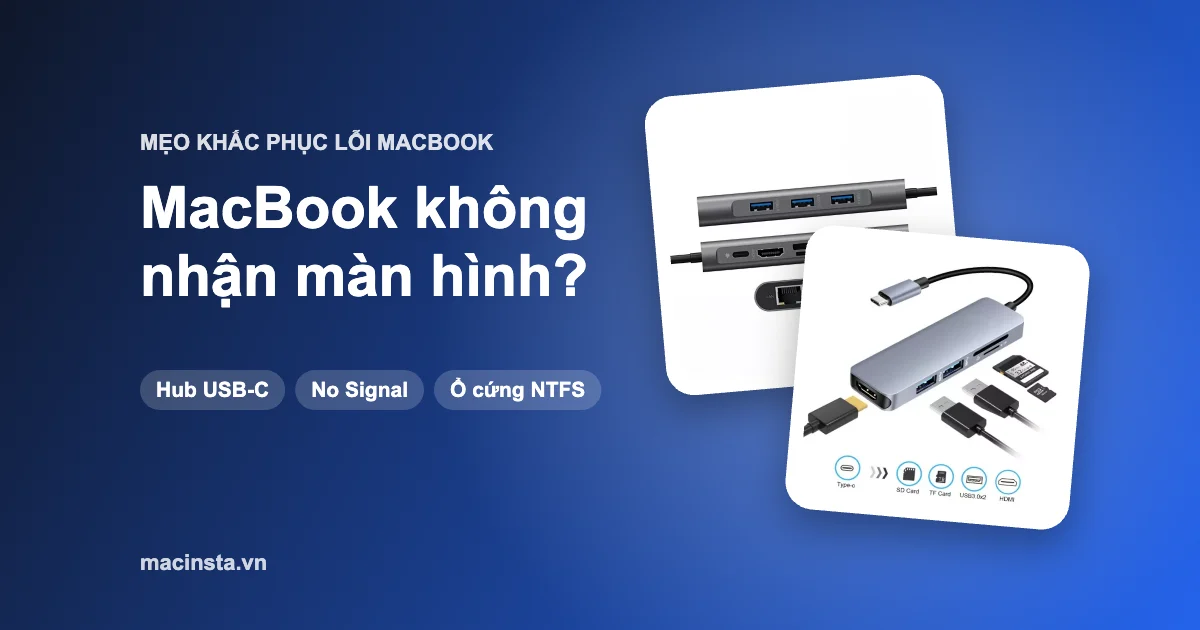
Cắm MacBook vào màn hình mà màn hình báo “No Signal”, hub USB-C cắm vào không nhận USB, ổ cứng ngoài hiện lên nhưng không chép được file, mua hub 2 cổng HDMI mà hai màn hình chỉ hiện giống nhau… MacBook đời mới chỉ có cổng USB-C/Thunderbolt nên gần như ai cũng phải dùng hub, và đây là nơi phát sinh nhiều lỗi nhất. Bài này giải thích vì sao MacBook không nhận màn hình, USB qua hub và cách sửa từng trường hợp.
Tóm tắt nhanh:
- Kiểm tra trước: MacBook của bạn hỗ trợ mấy màn hình ngoài – MacBook Air M1, M2 chỉ được 1.
- Cáp USB-C sạc điện thoại thường không xuất hình. Dùng cáp hỗ trợ video/Thunderbolt hoặc hub có cổng HDMI.
- Hub 2 HDMI giá rẻ trên Mac thường chỉ nhân bản một hình (macOS không hỗ trợ MST).
- Ổ cứng định dạng NTFS (từ Windows) chỉ đọc được, không ghi được trên Mac.
Bảng tra: MacBook hỗ trợ bao nhiêu màn hình ngoài?
| MacBook | Số màn hình ngoài | Ghi chú |
|---|---|---|
| MacBook Air M1, M2 | 1 | Không tăng được bằng hub thông thường |
| MacBook Air M3 | 1 (mở nắp) / 2 (gập nắp) | Màn hình thứ hai chỉ chạy khi gập máy |
| MacBook Air M4, M5 | 2 | Vẫn dùng được màn hình của máy |
| MacBook Pro M1, M2, M3 (chip thường) | 1 | Bản M3 không có chế độ 2 màn khi gập |
| MacBook Pro M4, M5 (chip thường) | 2 | |
| MacBook Pro chip Pro / Max | 2 đến 4 | Tuỳ đời chip (M5 Pro: 3, M5 Max: 4) |
| MacBook chip Intel | 1–4 tuỳ đời | Xem thông số trên trang Apple |
Xem MacBook của bạn là đời nào: bấm biểu tượng Apple ở góc trái trên → Giới thiệu về máy Mac này.
Lỗi 1: Màn hình ngoài báo No Signal, không lên hình
- Chọn đúng nguồn vào trên màn hình: bấm nút Input/Source trên màn hình, chọn đúng cổng HDMI/USB-C đang cắm.
- Cắm lại theo thứ tự: cắm hub vào nguồn sạc (nếu có), cắm HDMI vào màn hình, cuối cùng mới cắm hub vào MacBook.
- Đổi cổng trên MacBook: với một số đời, cổng gần bản lề và cổng xa bản lề khác nhau; MacBook Pro có thêm cổng HDMI riêng.
- Bắt Mac tìm màn hình: Cài đặt hệ thống → Màn hình, giữ phím Option để hiện nút Phát hiện màn hình.
- Đổi cáp: cáp HDMI cũ, dài trên 3m, hoặc cáp USB-C chỉ sạc (không xuất hình) là nguyên nhân rất hay gặp.
- Khởi động lại MacBook khi đang cắm sẵn màn hình.
Lỗi 2: Hai màn hình ngoài chỉ hiện giống nhau (nhân bản)
Hub có 2 cổng HDMI dùng công nghệ MST để chia tín hiệu – Windows hỗ trợ mở rộng 2 màn, nhưng macOS không hỗ trợ MST, nên trên Mac hai màn hình chỉ hiện giống nhau. Cách xử lý:
- Kiểm tra máy có hỗ trợ 2 màn hình ngoài không (bảng trên). MacBook Air M1/M2 thì không có cách chính thống.
- Máy hỗ trợ 2 màn: cắm mỗi màn hình vào một cổng USB-C/Thunderbolt riêng trên MacBook (hoặc 1 cổng HDMI của máy + 1 cổng USB-C).
- Muốn nhiều màn hơn giới hạn của chip: cần hub/dock dùng công nghệ DisplayLink và cài phần mềm của hãng – hình ảnh có thể kém mượt hơn.
- Trong Cài đặt hệ thống → Màn hình, chọn màn hình rồi đổi từ “Phản chiếu” sang Mở rộng nếu muốn hai màn khác nhau.
Lỗi 3: Hình bị mờ, nháy, chỉ chạy 30Hz
- Nhiều hub giá rẻ chỉ xuất 4K 30Hz: con trỏ chuột giật, cuộn trang không mượt. Cần hub HDMI 2.0 trở lên để chạy 4K 60Hz.
- Chọn độ phân giải “Mặc định cho màn hình” trong Cài đặt hệ thống → Màn hình; chữ mờ trên màn 2K/Full HD là do màn hình mật độ điểm thấp, không phải lỗi máy.
- Màn hình nháy đen vài giây: cáp lỏng, hub thiếu nguồn khi cắm nhiều thiết bị. Cắm sạc vào cổng PD của hub.
Lỗi 4: Hub không nhận USB, chuột, bàn phím, ổ cứng
- Thiếu nguồn: ổ cứng gắn ngoài 2,5 inch, đầu đọc thẻ, bàn phím có đèn cùng lúc có thể vượt mức điện hub cấp được. Cắm sạc vào cổng PD của hub hoặc dùng ổ cứng có nguồn riêng.
- Cắm vào cổng USB-C của hub chỉ dùng để sạc: nhiều hub có cổng USB-C ghi “PD” chỉ để cấp nguồn, không truyền dữ liệu. Cắm thiết bị vào cổng USB-A/USB-C dữ liệu.
- Kiểm tra máy có nhận không: bấm biểu tượng Apple → giữ Option → Thông tin hệ thống → mục USB. Thiết bị có trong danh sách nghĩa là máy đã nhận, lỗi nằm ở phần mềm/định dạng.
- Thiết bị quá cũ hoặc cần driver: một số máy in, thiết bị chuyên dụng cần phần mềm cho macOS của hãng.
Lỗi 5: Ổ cứng, USB hiện lên nhưng không chép file vào được
Nguyên nhân gần như luôn là định dạng NTFS (ổ dùng trên Windows). macOS đọc được NTFS nhưng không ghi được. Lựa chọn:
| Định dạng | Mac | Windows | Khi nào dùng |
|---|---|---|---|
| NTFS | Chỉ đọc | Đọc/ghi | Ổ chỉ dùng trên Windows |
| exFAT | Đọc/ghi | Đọc/ghi | Ổ dùng chung Mac và Windows – nên chọn |
| APFS | Đọc/ghi | Không | Ổ chỉ dùng cho Mac, Time Machine |
| FAT32 | Đọc/ghi | Đọc/ghi | USB nhỏ; không chép được file trên 4GB |
Đổi định dạng bằng Tiện ích ổ đĩa (Disk Utility) → chọn ổ → Xoá → chọn exFAT. Lưu ý: định dạng lại sẽ xoá sạch dữ liệu – chép dữ liệu ra nơi khác trước.
Lỗi 6: Hub nóng, sạc qua hub chậm, MacBook báo “Không sạc”
- Hub có cổng PD sẽ lấy một phần công suất để nuôi chính nó. Củ 30W qua hub chỉ còn khoảng 20W tới máy – MacBook sạc chậm hoặc báo không sạc khi chạy nặng. Dùng củ sạc công suất cao hơn hoặc cắm sạc thẳng vào máy.
- Hub ấm là bình thường; nóng khó chạm tay → giảm số thiết bị cắm, để hub nơi thoáng.
- Không nên cắm nối tiếp hub này vào hub khác.
Bảng tra nhanh: triệu chứng → cách sửa
| Triệu chứng | Cách sửa đầu tiên |
|---|---|
| No Signal | Chọn đúng Input, đổi cáp, giữ Option → Phát hiện màn hình |
| 2 màn hình giống nhau | Mac không hỗ trợ MST – cắm mỗi màn một cổng |
| 4K giật, 30Hz | Dùng hub HDMI 2.0 hỗ trợ 4K 60Hz |
| Không nhận USB | Cắm nguồn vào hub, kiểm tra Thông tin hệ thống |
| Không chép file vào ổ | Ổ NTFS – chuyển sang exFAT |
| Sạc qua hub chậm | Củ sạc công suất lớn hơn hoặc cắm thẳng |
Hub chuyển USB-C tại Mac Insta
- Cổng chuyển 10in1 USB-C – HDMI, USB-A, đầu đọc thẻ, LAN, sạc PD, đủ cho bàn làm việc.
- Cổng chuyển Type-C to HDMI 5in1 – nhỏ gọn bỏ balo, đi họp trình chiếu.
- Cổng chuyển Type-C to RJ45 8in1 – có cổng mạng LAN ổn định cho văn phòng.
- Giá đỡ laptop SENZANS – dùng MacBook làm màn hình thứ hai ngang tầm mắt.
Máy nóng khi cắm màn hình ngoài? Xem MacBook bị nóng, quạt kêu to: 12 cách khắc phục.
Câu hỏi thường gặp
MacBook Air M1 có dùng được 2 màn hình ngoài không?
Theo thông số của Apple, chỉ 1 màn hình ngoài. Muốn thêm phải dùng dock DisplayLink và phần mềm riêng.
Cáp USB-C to USB-C nào xuất được hình?
Cáp ghi hỗ trợ video/DisplayPort Alt Mode, cáp Thunderbolt, hoặc cáp USB-C đi kèm màn hình. Cáp sạc thông thường thường không xuất hình.
Hub có làm hỏng cổng MacBook không?
Hub đạt chuẩn thì không. Nên tránh hub không rõ nguồn gốc, vỏ nhựa mỏng, nóng bất thường.
Gập MacBook dùng màn hình ngoài được không?
Được, khi máy đang cắm sạc và có chuột, bàn phím ngoài. Máy sẽ chuyển sang dùng màn hình ngoài làm màn hình chính.
Mua hub, phụ kiện MacBook tại Mac Insta
Giao hàng toàn quốc 1–3 ngày, miễn phí ship khi chuyển khoản trước. Gửi Mac Insta đời MacBook và màn hình đang dùng để được tư vấn đúng hub: gọi hoặc nhắn Zalo 0901 536 388.
Bài viết cập nhật tháng 11/2026. Nguồn: Apple – Số lượng màn hình có thể kết nối với MacBook Air.


Thông tin liên quan