
Mẹo & khắc phục lỗi
iPhone hao pin nhanh: nguyên nhân và 10 cách khắc phục hiệu quả
Sáng sạc đầy 100%, chưa đến trưa đã báo pin yếu? Pin tụt từ 30% xuống 0% chỉ trong vài phút? Máy nóng và hao pin sau khi cập nhật iOS? Đây là những phàn nàn khách nhắn cho Mac Insta nhiều nhất. Phần lớn trường hợp không cần thay pin – chỉ cần tìm đúng nguyên nhân và chỉnh vài cài đặt. Bài này hướng dẫn từng bước: cách tìm thủ phạm ngốn pin, 12 cách khắc phục, và các tình huống tụt pin bất thường hay gặp.
Bước 1: Xác định thủ phạm trước khi sửa
1.1. Xem ứng dụng nào đang ngốn pin
- Vào Cài đặt → Pin.
- Kéo xuống biểu đồ, chọn 10 ngày qua để thấy bức tranh tổng.
- Xem danh sách ứng dụng: chạm vào để thấy thời gian trên màn hình và trong nền.
Cách đọc: ứng dụng dùng nhiều khi bạn đang xem (TikTok, YouTube, Facebook) tốn pin là bình thường. Đáng nghi là ứng dụng chạy nền nhiều dù bạn ít mở – đó là chỗ cần xử lý.
1.2. Kiểm tra tình trạng pin
- Vào Cài đặt → Pin → Tình trạng pin & Sạc.
- Xem Dung lượng tối đa: trên 85% là tốt; 80–85% đã giảm; dưới 80% là pin chai, nên thay.
- Nếu có dòng “Bảo dưỡng” hoặc “Không thể xác minh pin iPhone chính hãng”, pin cần được kiểm tra tại trung tâm bảo hành.
Kết luận nhanh: pin trên 80% mà vẫn hao nhanh → lỗi do cài đặt/ứng dụng, làm theo phần dưới. Pin dưới 80% → nên thay pin, cài đặt chỉ cải thiện được một phần.
Bước 2: 12 cách khắc phục iPhone hao pin nhanh
1. Chờ 2–3 ngày sau khi cập nhật iOS
Sau khi cập nhật, iPhone chạy ngầm để sắp xếp ảnh, lập chỉ mục tìm kiếm, tải dữ liệu mới (gồm cả dữ liệu Apple Intelligence trên máy hỗ trợ) nên ấm máy và tốn pin. Hãy cắm sạc qua đêm 2–3 hôm và theo dõi trước khi kết luận.
2. Tắt Làm mới ứng dụng trong nền cho ứng dụng không cần
Cài đặt → Cài đặt chung → Làm mới ứng dụng trong nền. Tắt cho game, ứng dụng mua sắm, mạng xã hội ít dùng. Giữ lại cho ứng dụng cần cập nhật liên tục như Zalo, ngân hàng nhận thông báo.
3. Kiểm soát Dịch vụ định vị
Cài đặt → Quyền riêng tư & Bảo mật → Dịch vụ định vị. Với từng ứng dụng, chọn “Khi dùng ứng dụng” hoặc “Không bao giờ”. Chỉ để “Luôn luôn” cho ứng dụng thật sự cần (dẫn đường, tìm thiết bị). Kéo xuống Dịch vụ hệ thống, có thể tắt bớt mục như Gợi ý dựa trên vị trí.
4. Màn hình: độ sáng, chế độ tối, tự khoá
- Bật Cài đặt → Trợ năng → Màn hình & Cỡ chữ → Độ sáng tự động.
- Dùng Chế độ tối (Cài đặt → Màn hình & Độ sáng) – trên màn OLED tiết kiệm pin rõ.
- Đặt Tự động khoá 30 giây – 1 phút thay vì “Không bao giờ”.
5. Tắt Màn hình luôn bật (nếu máy có)
Cài đặt → Màn hình & Độ sáng → Màn hình luôn bật. Tắt nếu bạn không cần nhìn giờ, thông báo khi máy đang khoá.
6. Dùng Chế độ nguồn điện thấp đúng lúc
Cài đặt → Pin → Chế độ nguồn điện thấp. Mẹo: vào Cài đặt → Trung tâm điều khiển thêm nút này để bật nhanh khi pin dưới 30%. Hoặc dùng ứng dụng Phím tắt → Tự động hoá → khi pin xuống dưới 30% thì tự bật.
7. Sóng yếu và 5G
Ở tầng hầm, vùng sóng yếu, iPhone liên tục tăng công suất để bắt sóng nên tụt pin rất nhanh. Nếu 5G chỗ bạn chập chờn: Cài đặt → Di động → Tùy chọn dữ liệu di động → Thoại & Dữ liệu → chọn 5G Tự động hoặc LTE. Ở nơi có Wi-Fi, ưu tiên dùng Wi-Fi.
8. Bớt thông báo, tiện ích và hoạt động trực tiếp
Mỗi thông báo làm màn hình sáng lên. Vào Cài đặt → Thông báo tắt bớt ứng dụng ít quan trọng. Gỡ các tiện ích (widget) trên màn hình chính bạn không xem, và tắt Hoạt động trực tiếp cho ứng dụng không cần (giao đồ ăn, thể thao…).
9. Kiểm tra ứng dụng lỗi, ứng dụng cũ
Nếu một ứng dụng chiếm pin bất thường: cập nhật ứng dụng trong App Store; nếu vẫn vậy, xoá rồi cài lại. Ứng dụng lâu không được nhà phát triển cập nhật hay gây lỗi tốn pin trên iOS mới.
10. Tránh nhiệt độ cao
Nhiệt độ cao làm pin chai nhanh hơn: không để máy trong ô tô nắng, không vừa sạc vừa chơi game nặng, tháo ốp dày khi sạc. Nếu máy hay nóng khi sạc, xem bài iPhone sạc không vào, sạc chậm: 9 cách khắc phục.
11. Sạc đúng cách để pin bền lâu
- Giữ bật Sạc pin được tối ưu hoá; iPhone 15 trở lên có thể đặt giới hạn sạc (ví dụ 80%) trong Tình trạng pin & Sạc nếu bạn sạc qua đêm hằng ngày.
- Không cần đợi cạn pin mới sạc; giữ pin trong khoảng 20–80% là lý tưởng.
- Dùng củ sạc, cáp đạt chuẩn.
12. Khôi phục cài đặt (cách cuối cùng)
Nếu đã làm hết mà vẫn hao pin bất thường: Cài đặt → Cài đặt chung → Chuyển hoặc đặt lại iPhone → Đặt lại → Đặt lại tất cả cài đặt. Thao tác này không xoá ảnh, ứng dụng, chỉ đưa cài đặt (Wi-Fi, hình nền…) về mặc định.
Các tình huống tụt pin bất thường hay gặp
Pin tụt từ 20–30% về 0% rất nhanh, máy tự tắt
Dấu hiệu điển hình của pin chai. Kiểm tra Dung lượng tối đa; nếu thấp, nên thay pin.
Pin hiển thị nhảy số (đang 40% tụt xuống 10%)
Thường do pin chai hoặc hệ thống chưa hiệu chỉnh. Sạc đầy 100% liên tục thêm 1 tiếng, dùng đến khi máy tự tắt, rồi sạc đầy lại một lần.
Máy nóng và tụt pin dù không dùng
Có ứng dụng chạy nền bị treo hoặc đang sao lưu iCloud/đồng bộ ảnh. Xem lại Bước 1, khởi động lại máy.
Hao pin nhanh khi đi đường dài
Dẫn đường bằng bản đồ + 4G + độ sáng cao là tổ hợp tốn pin nhất. Nên cắm sạc trên xe hoặc mang pin dự phòng.
Giải pháp cho người dùng nhiều: pin dự phòng MagSafe
Với người phải ra ngoài cả ngày, dùng bản đồ, gọi video nhiều, một viên pin hút từ tính là cách đơn giản nhất – gắn vào lưng iPhone là sạc, vẫn cầm máy dùng bình thường:
- Pin sạc từ tính 10.000mAh có chân đỡ MagStand BK006 – có chân dựng xem phim, màn hình hiện % pin.
- Sạc dự phòng MagSafe siêu mỏng Q1 vỏ nhôm – mỏng nhẹ, bỏ túi quần.
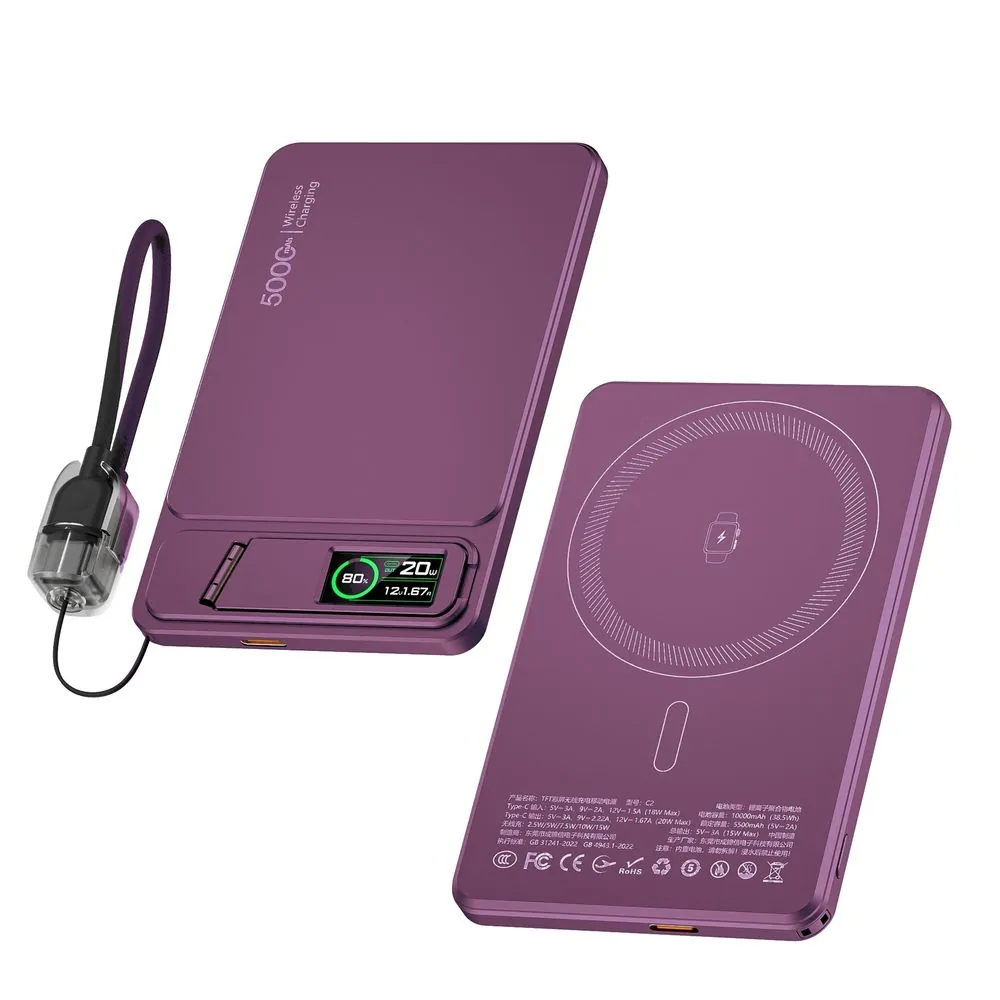
- Pin sạc từ tính 5.000mAh TFT C1 – gọn như tấm thẻ, mang theo mỗi ngày.
Hay đi ô tô: tẩu sạc nhanh TANGER 60W tích hợp 3 cáp sạc cùng lúc nhiều máy trên xe. Xem thêm: Sạc dự phòng MagSafe loại nào tốt?
Câu hỏi thường gặp
Có nên vuốt tắt hết ứng dụng chạy nền?
Không cần. iOS tự quản lý ứng dụng nền; vuốt tắt rồi mở lại liên tục còn tốn pin hơn. Chỉ tắt ứng dụng khi nó bị treo.
Thay pin ở đâu, bao lâu thì nên thay?
Khi Dung lượng tối đa dưới 80% hoặc máy báo cần bảo dưỡng. Nên thay tại trung tâm bảo hành hoặc nơi uy tín để dùng pin đạt chuẩn.
Sạc nhanh có làm chai pin không?
Không đáng kể. iPhone tự điều chỉnh tốc độ sạc, sạc nhanh ở mức thấp và chậm lại khi gần đầy. Điều hại pin nhất là nhiệt độ cao.
Mua pin dự phòng tại Mac Insta
Giao hàng toàn quốc 1–3 ngày, miễn phí ship khi chuyển khoản trước. Cần tư vấn chọn pin phù hợp với đời iPhone của bạn? Gọi hoặc nhắn Zalo 0901 536 388.


Thông tin liên quan